---
title: Veranstaltungen suchen
description: Finde passende Veranstaltungen mit Suchbegriffen, Zeitraum und Ort.
sidebar:
order: 1
---
Öffne **Veranstaltungen** auf [kulturbytes](https://kulturbytes.de/de) und wähle **Suche**.
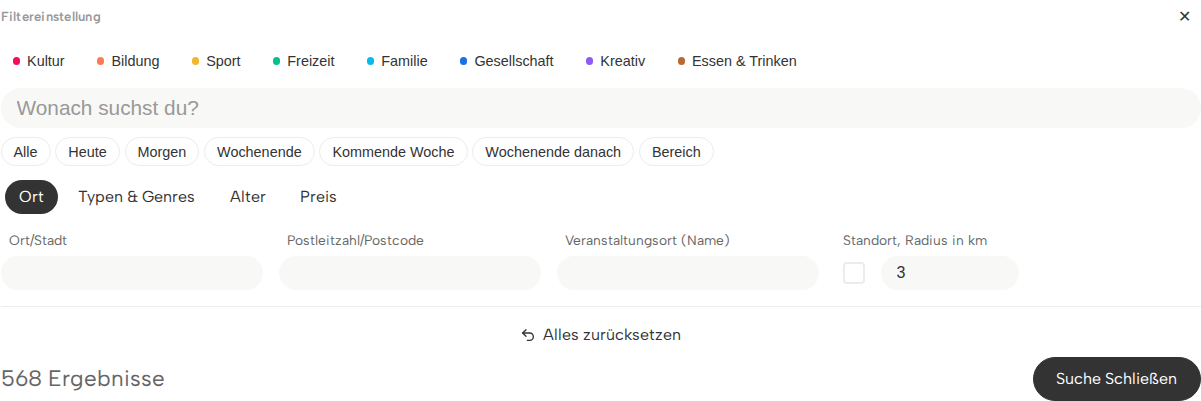
Die Suche am großen Bildschirm. Beginne mit einem Suchbegriff, einem Zeitraum oder einem Ort.
## Einen Suchbegriff eingeben [#search-term]
Gib ein Wort ein, das zu deiner Suche passt, zum Beispiel **Jazz**, **Theater** oder den Namen einer Veranstaltung. Beginne mit einem kurzen Begriff. Du kannst die Suche danach genauer eingrenzen.
## Einen Zeitraum wählen [#time-period]
Wähle einen Zeitraum wie **Heute**, **Morgen** oder **Wochenende**. Für die Suche zwischen zwei Daten wählst du **Bereich** und trägst das Anfangs- und Enddatum ein.
## Einen Ort wählen [#place]
Unter **Ort** kannst du eine Stadt, Postleitzahl oder den Namen eines Veranstaltungsortes eingeben. Mit der Stadt findest du zum Beispiel Veranstaltungen in Flensburg. Mit dem Namen eines Kulturzentrums suchst du gezielt nach Veranstaltungen dort.
Für eine Suche in deiner Nähe aktivierst du die Standortoption und gibst den Umkreis in Kilometern an. Dein Browser fragt dich gegebenenfalls, ob er deinen Standort verwenden darf. Wenn du das nicht möchtest, trage stattdessen eine Stadt oder Postleitzahl ein.
## Die Auswahl eingrenzen [#filters]
**Filter** sind Suchoptionen, mit denen du die Ergebnisse eingrenzt. Neben Suchbegriff, Zeitraum und Ort kannst du Folgendes auswählen:
* **Kategorien**, zum Beispiel Kultur, Bildung oder Familie.
* **Typen & Genres**, zum Beispiel Konzert und Jazz. Ein Genre beschreibt eine genauere Stilrichtung.
* **Alter**, wenn du ein Angebot für eine bestimmte Altersgruppe suchst.
* **Preis**, zum Beispiel kostenlosen Eintritt oder einen Höchstpreis.
Nutze nur die Optionen, die du brauchst. Jede zusätzliche Bedingung kann die Ergebnisliste verkleinern.
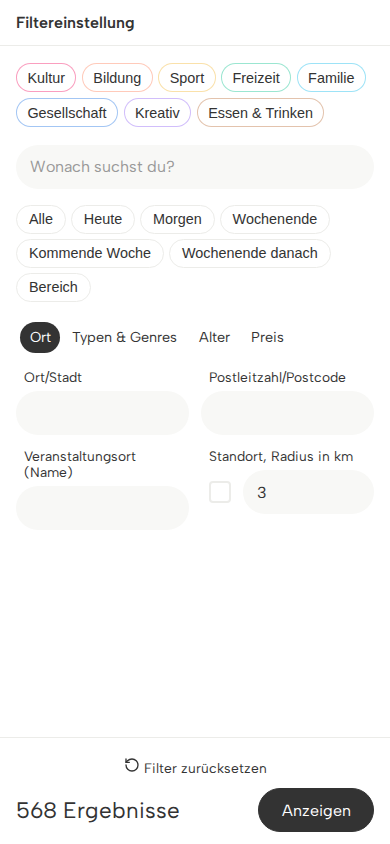
Auf dem Smartphone tippst du nach deiner Auswahl auf **Anzeigen**. Auf einem großen Bildschirm werden die Ergebnisse beim Ändern der Optionen aktualisiert. Schließe die Suche, um mehr von der Liste zu sehen.
Auf dem Smartphone übernimmst du deine Auswahl unten mit Anzeigen.
## Filter ändern oder entfernen [#change-filters]
Deine Auswahl steht über den Ergebnissen unter **Aktive Filter**. Wähle das **×** neben einer Angabe, um sie zu entfernen. Mit **Alles zurücksetzen** beginnst du von vorn. Auf dem Smartphone heißt diese Schaltfläche **Filter zurücksetzen**.
## Eine Veranstaltung öffnen [#event-details]
Öffne eine Veranstaltung, die dich interessiert. Prüfe Datum, Beginn, Veranstaltungsort und die Hinweise zu Tickets oder Anmeldung. Eine Veranstaltung kann mehrere Termine haben. Achte darauf, den passenden Termin auszuwählen.
Du findest keine passende Veranstaltung? Probiere die [Tipps für die Suche](/de/discover/tips) aus.