---
title: Dein Benutzerkonto
sidebar:
order: 2
---
So erstellst du ein Konto für das kulturbytes Dashboard.
## Registrieren [#sign-up]
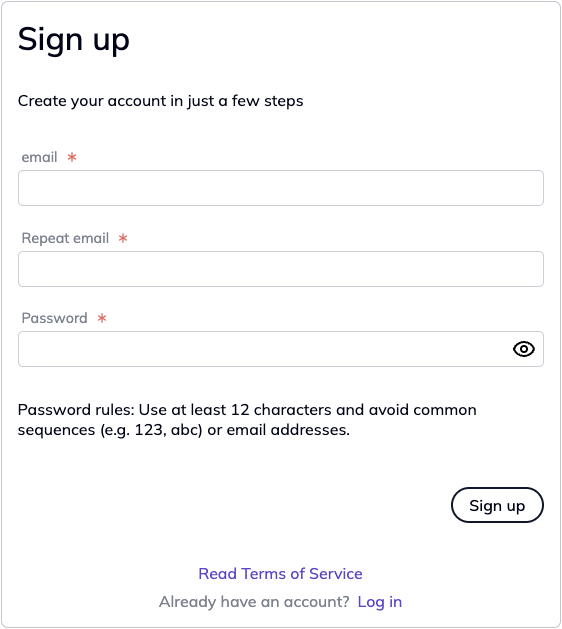
- Öffne https://app.kulturbytes.de/app/signup in einem neuen Browserfenster oder Tab.
- Gib deine E-Mail-Adresse in beide E-Mail-Felder ein.
- Gib ein Passwort mit mindestens 12 Zeichen ein. Verwende möglichst eine zufällige Kombination von Zeichen.
- Klicke auf **[ Sign up ]** (Registrieren).
Gib deine E-Mail-Adresse zweimal ein und wähle ein Passwort. Der Screenshot zeigt das englische Formular.
Nach der Registrierung zeigt das Dashboard eine Nachricht an, die bestätigt, dass dein Konto erfolgreich erstellt wurde.
## E-Mail-Adresse bestätigen [#confirm-your-email-address]
- Du erhältst eine E-Mail von kulturbytes.
- Falls du die E-Mail nicht sofort findest, schau auch in deinem Spam-Ordner nach.
- Klicke in der E-Mail auf **[ Activate account ]** (Konto aktivieren).
## Anmelden [#log-in]
- Ein Browserfenster mit der Nachricht „Dein Konto wurde erfolgreich aktiviert“ öffnet sich.
- Klicke auf **[ Go to Log in ]** (Zur Anmeldung).
- Gib deine E-Mail-Adresse und dein Passwort ein und klicke auf **[ Log in ]** (Anmelden).
## kulturbytes verwenden [#start-using-kulturbytes]
- Du kannst deine Daten jetzt im Dashboard ansehen und bearbeiten.